


아이폰에서 새 아이폰으로 데이터는 어떻게 옮기나요?
3분이면 읽어요 · 2026.10.21 기준
짧게 답하면
새 아이폰을 켜서 쓰던 아이폰 옆에 두면 애플 빠른 시작으로 그대로 옮겨져요. 화면 안내대로 와이파이를 잇고 옮기는 방법만 고르면 돼요.
먼저 20초 영상으로 봐요
폰 두 대를 들고 하나씩 따라 하고 싶으면
준비해요
- 두 아이폰을 최신 소프트웨어로 업데이트해 두면 좋아요.
- 쓰던 아이폰의 와이파이와 블루투스를 켜 둬요.
- 쓰던 아이폰을 몇 분 동안 안 써도 될 때 시작해요.
- 카톡 대화는 쓰던 폰에서 먼저 백업해 두세요. 방법은 아래 카톡 대화는 먼저 백업해요에 있어요.
이렇게 옮겨요
- 1
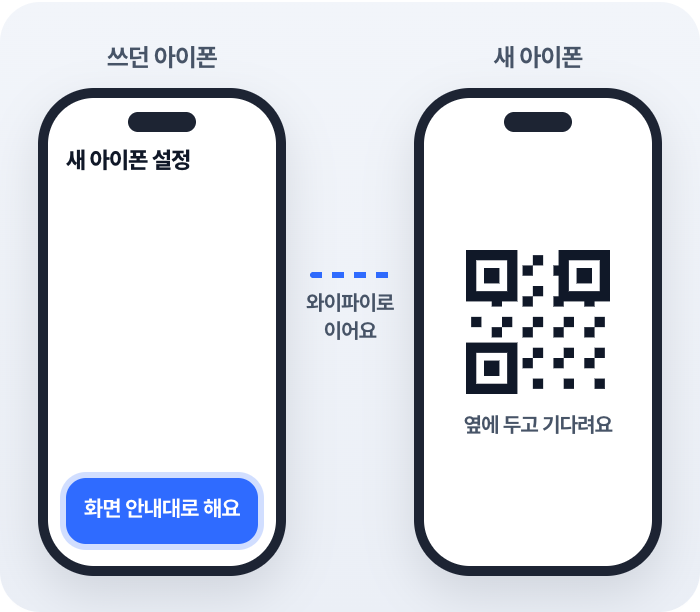
새 아이폰을 켜서 쓰던 아이폰 옆에 둬요
쓰던 아이폰은 잠금을 풀고 홈 화면에 둬요. 화면 안내대로 시작하면 돼요.
- 2
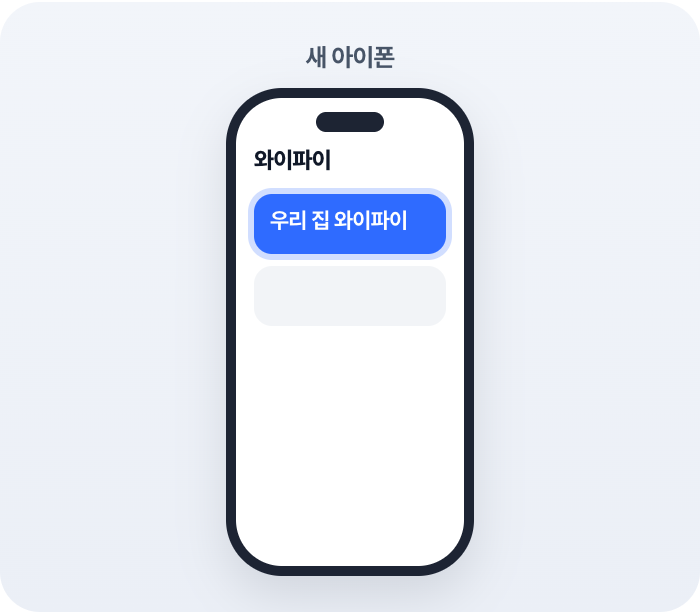
새 아이폰을 와이파이에 이어요
휴대폰 서비스를 켜라는 안내가 뜰 수도 있어요.
- 3
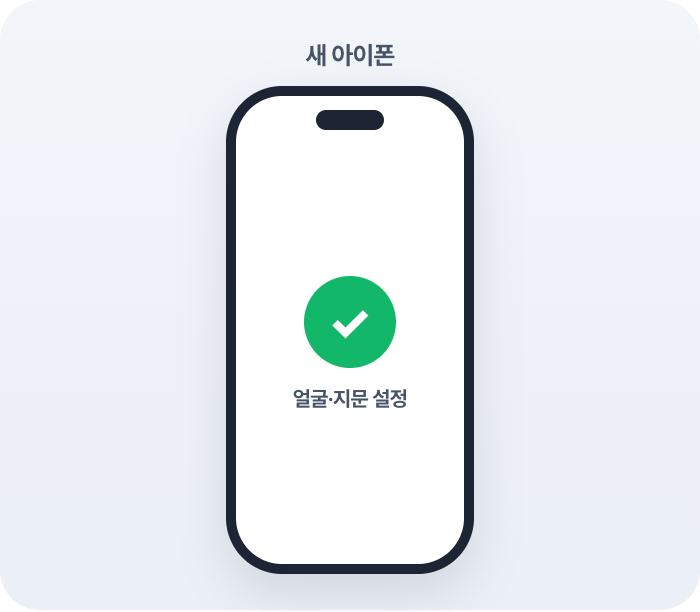
Face ID나 Touch ID를 설정해요
화면 안내대로 하면 돼요.
- 4
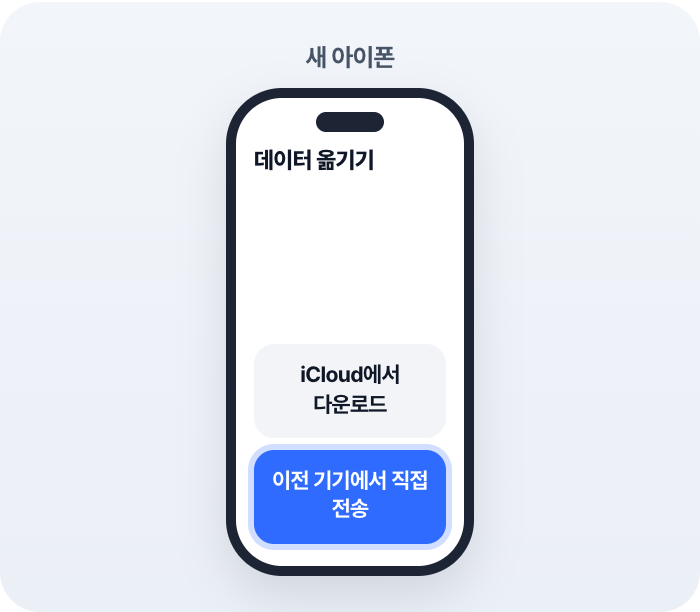
옮기는 방법을 골라요
iCloud에서 다운로드를 고르면 새 아이폰을 바로 쓰는 동안 뒤에서 옮겨져요. 이전 기기에서 직접 전송을 고르면 다 옮겨진 뒤에 쓸 수 있어요.
- 5
다 옮겨질 때까지 두 폰을 가까이 둬요
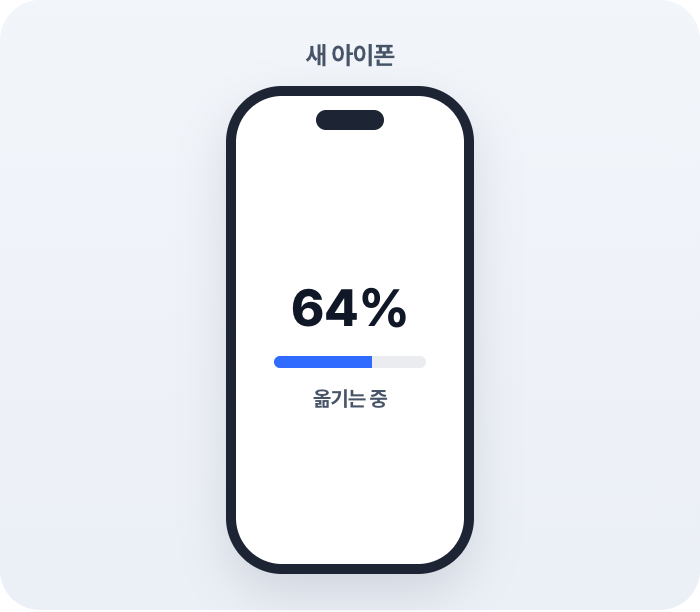
두 폰 모두 충전기에 꽂아 두세요. 걸리는 시간은 자료 양과 인터넷 상태에 따라 달라요.
카톡 대화는 먼저 백업해요
카카오톡 대화는 카카오 백업으로 옮겨요. 아이폰도 같은 메뉴예요.
- 1
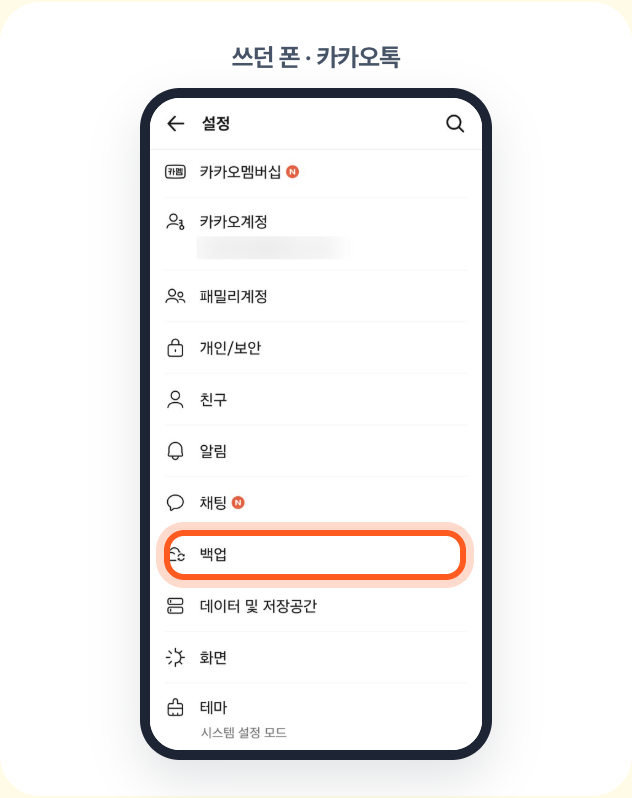
쓰던 폰에서 카카오톡 › 더보기(…) › 설정 › 백업
새 폰에서 카카오톡에 로그인하기 전에 해 주세요.
- 2
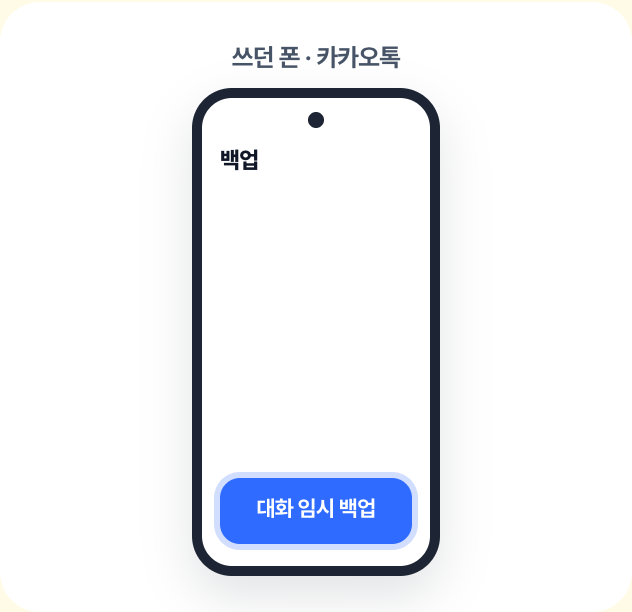
대화 임시 백업을 누르고 비밀번호를 정해요
이 비밀번호는 새 폰에서 복원할 때 넣어요.
- 3
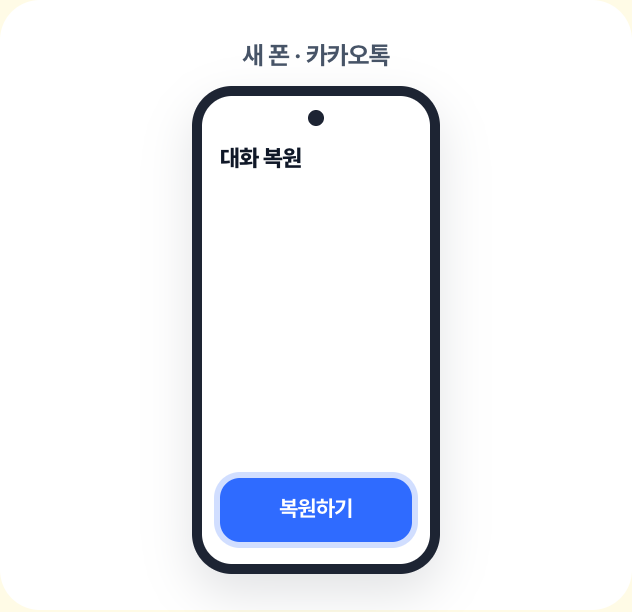
새 폰에서 같은 카카오계정으로 로그인하고 복원하기
전화번호 인증을 하고, 백업할 때 정한 비밀번호를 넣어요.
무료 백업은 글자 대화만 옮겨져요. 사진·동영상, 비밀채팅, 오픈채팅은 빠지고, 백업한 뒤 14일 안에 복원해야 해요.
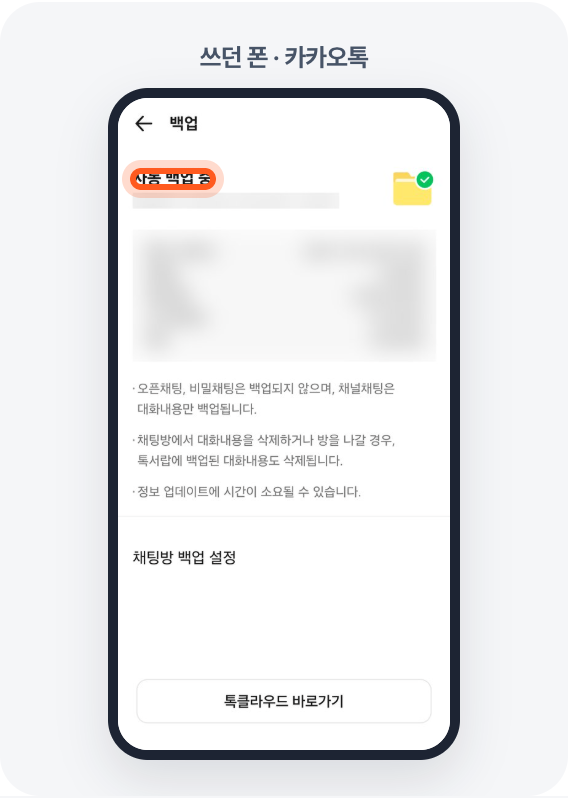
톡클라우드를 쓰고 있다면
설정 › 백업에 자동 백업 중이 보여요. 새 폰에 로그인하기 전에 쓰던 폰에서 백업이 다 끝났는지 먼저 확인해요.
카카오 고객센터 공식 안내 기준 · 2026년 10월 22일 확인 · 화면은 갤럭시 카카오톡
알아 두면 좋아요
- 케이블로 잇거나 iCloud·컴퓨터 백업으로도 옮길 수 있어요.
애플 공식 안내(빠른 시작) 기준 · 2026년 10월 21일 확인. 화면 이름은 소프트웨어 판에 따라 조금 다를 수 있어요.